この記事には広告が含まれます。商品情報は公式資料をもとに紹介しています。画像はイメージです。
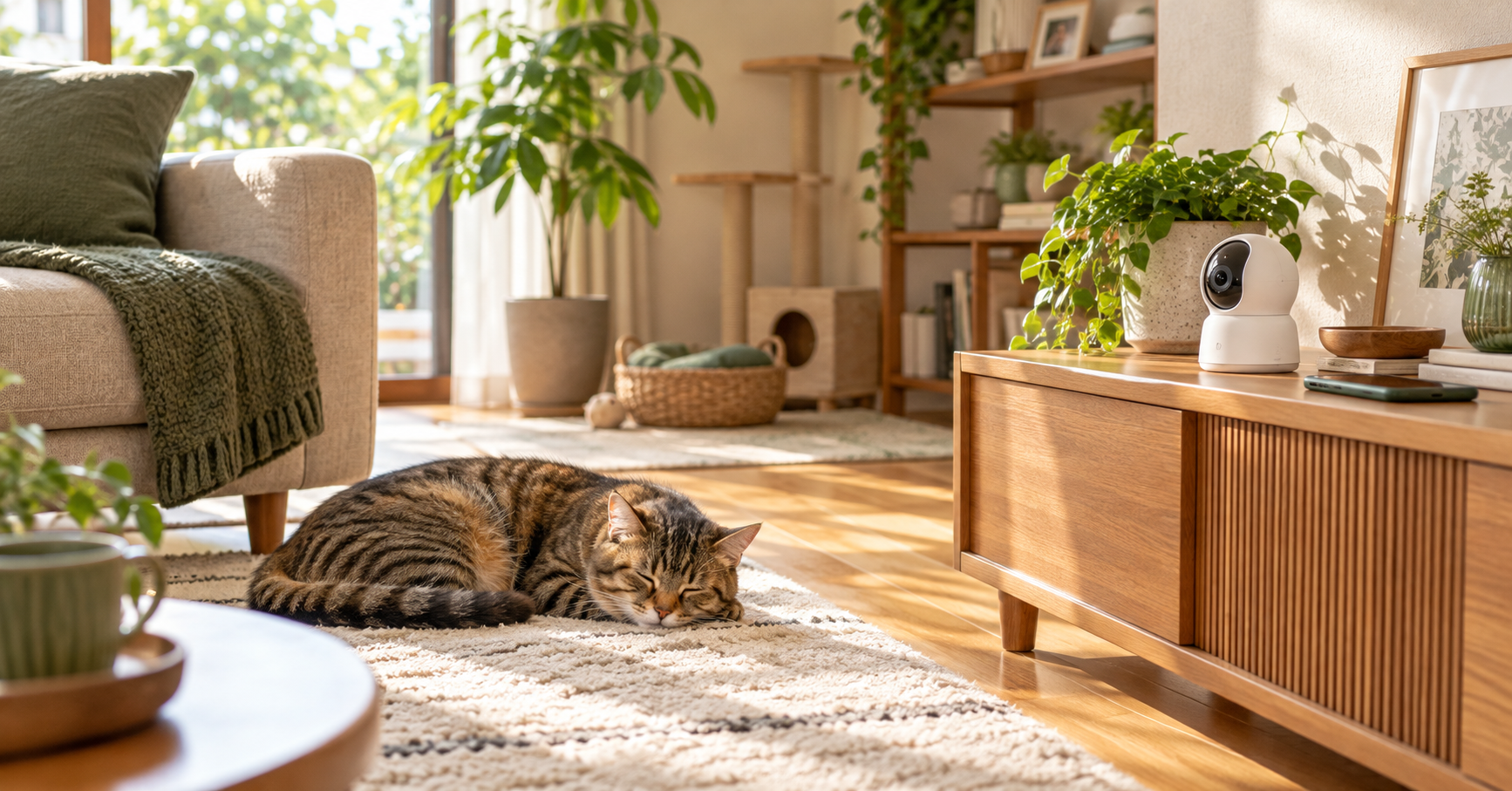
仕事中にスマホが何度も鳴り、開いてみるといつもの寝返り。「通知を全部切りたいけれど、必要な場面を見逃すのも心配」。ペットカメラを使い始めると、映り方と同じくらい悩むのが通知の加減です。
まずは何が起きたら、誰が、どう確認するかを決めましょう。通知の数だけを減らすより、暮らしに合う条件へ少しずつ調整するほうが使い続けやすくなります。
「検知」「通知」「録画」は別々に確認しよう
カメラが動きを検出しても、アプリやスマホ側で通知が許可されていなければ、お知らせが届かない場合があります。一方、通知を止めても録画まで止まるとは限りません。設定の関係は製品によって違うため、説明書で個別に確認してください。
| 確認する項目 | 見直すポイント |
|---|---|
| カメラの検知 | 動きを検出する機能が有効か、対象や範囲は目的に合うか |
| アプリ内の通知 | 対象のホーム・カメラ・イベントの通知が許可されているか |
| スマホ側の通知 | 通知許可、集中モード、表示先などで気づきにくくなっていないか |
| 録画・保存 | 録画の有無、保存先、保存期間、追加料金を別に確認する |
「通知が来ない=動いていない」「通知を切った=撮影していない」とは判断しないのが大切です。家族が使うスマホでも、それぞれの設定を確かめましょう。
多すぎるときは、通知のきっかけをメモする
すぐに感度を最低にする前に、通知の時刻と映像をいくつか見比べます。猫が水を飲みに行ったのか、家族が横切ったのか、窓際の変化がきっかけなのか。原因を分けると、何を変えるべきか考えやすくなります。
例えば「家族の帰宅後だけ多い」なら、必要な時間帯を見直せる機種か確認。「寝床を見たいのに廊下の動きばかり」なら、安全な範囲でカメラの向きから見直します。通知対象を人だけにすると、見たいペットの動きまで対象から外れることがあるので注意してください。
検知範囲・感度・時間帯を変更できるかは機種によって異なります。使える項目だけを一つずつ変え、実際の動きで試すと、変更の影響がわかりやすくなります。カメラのために猫の隠れ場所をなくす必要はありません。
通知が届かないときの確認順
- カメラの現在映像に接続できるか確認する。
- 本体の検知設定と、撮影を休止する設定を確認する。
- アプリ内で、対象カメラの通知が有効か確認する。
- スマホの通知許可と、集中モードなどを確認する。
- メーカーの案内に従い、アプリや本体の更新状況を確認する。
外出先から使う予定なら、家のWi-Fiにつながった状態だけで終わらせず、普段使う外出時の通信でも試しておきます。通信量や契約条件にも注意しましょう。接続不良が続く場合は、設定を何度も初期化する前に、型番と症状を控えてメーカーへ相談すると説明しやすくなります。
SwitchBotで確認するときの例
公式サポートは、見守りカメラPlus 5MPを含む対象機種について、本体側の動体検出とアプリ側の通知設定を案内しています。両方の確認が必要な例として参考になります。画面名はアプリの更新で変わる場合があるため、最新の公式手順を見ながら進めてください。
これから購入するなら、画質に加えて、通知の扱いや保存条件も確認したいところです。今のカメラで設定を調整できるなら、買い替えを急ぐ必要はありません。
SwitchBot 見守りカメラ Plus 5MPの機能・利用条件を確認する(広告)
留守番前に家族で試したいチェックリスト
- 普段の寝床や移動が映り、必要な通知を試せた。
- 受け取る人と、確認できない時間帯の対応を決めた。
- 録画の有無と保存先を家族で共有した。
- シッターや来客には、設置場所と撮影・録音の有無を伝える。
- 映像を確認できないときに、現地で対応を頼める人がいる。
カメラは様子を知る手助けです。映像や通知だけで、体調や部屋全体の安全を判断することはできません。気になる様子があれば人が確認し、必要に応じて動物病院へ相談してください。
よくある質問
通知を減らすと録画も消えますか?
一律には言えません。通知、検知、録画の設定がどう連動するかを、使っている機種の説明書で確認します。大切な記録がある場合は、保存や削除の条件も先に調べましょう。
通知が来たら必ず声をかけたほうがいい?
毎回声をかける必要はありません。スピーカーの声に驚く子もいるため、在宅中に反応を確認し、落ち着いて休んでいるときは見守るだけにする方法もあります。
置き方から見直すなら、ペットカメラの置き場所と設置後のチェックリストも参考にしてください。
参考にした公式情報
公式情報の確認日:2026年10月26日。機能、画面表示、料金などは変更される場合があります。
コメント